
Générateur de matrice RACI
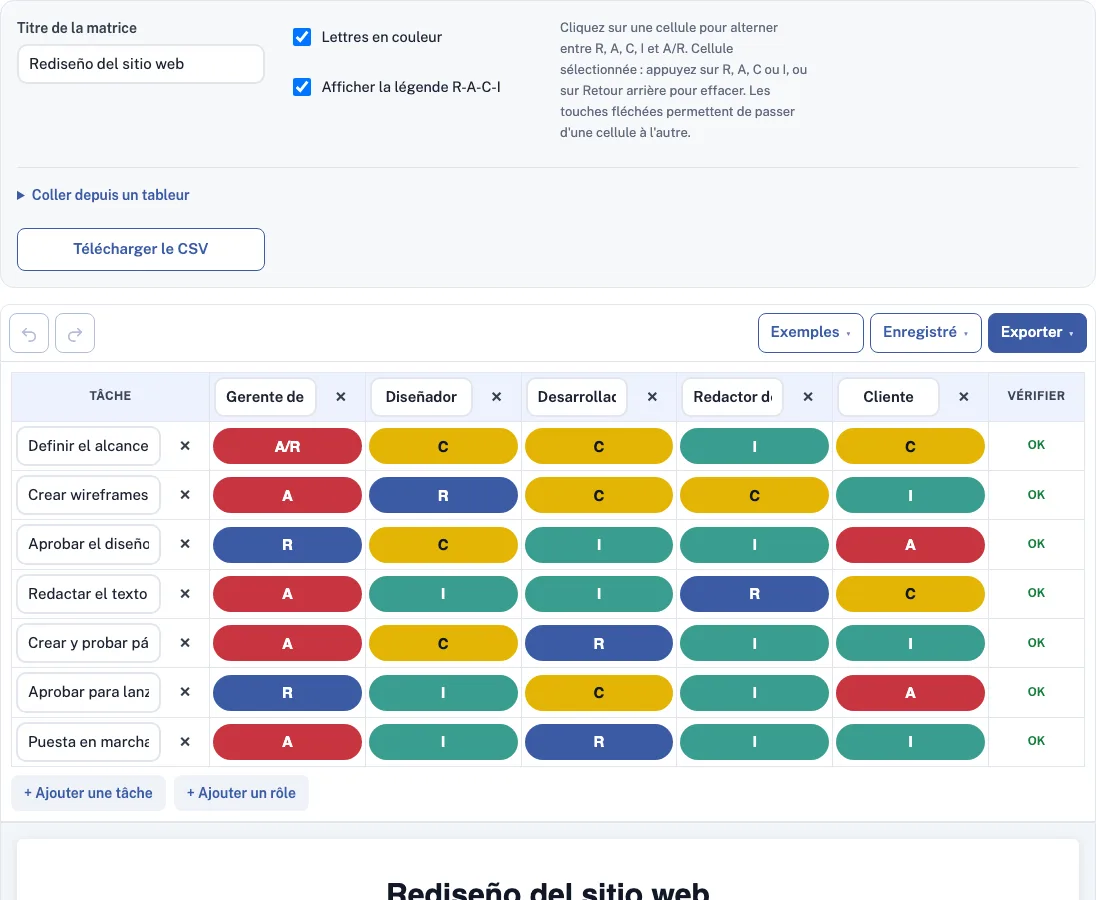
Cliquez sur une cellule pour définir R, A, C ou I pour chaque rôle ; la matrice vérifie que chaque tâche a exactement un A.
Une matrice RACI est un tableau qui indique qui fait quoi pour chaque tâche d’un projet. RACI signifie Responsible, Accountable, Consulted et Informed, et chaque cellule du tableau contient l’une de ces lettres. Ce créateur de matrice RACI vous permet de construire un tableau RACI directement dans votre navigateur, sous la forme d’un créateur de tableau RACI gratuit avec une vérification intégrée. Il est gratuit, et vous n’avez pas besoin de compte pour l’utiliser.
Les tâches sont listées sur le côté du tableau et les rôles en haut, en travers. Une colonne Vérification, à la fin de chaque ligne, indique si la tâche comporte les bonnes lettres. Vous pouvez partir d’un exemple, en charger un, ou commencer avec un modèle vierge. Rien de ce que vous saisissez n’est envoyé.
En bref
Le Générateur de matrice RACI est un outil gratuit qui fonctionne dans votre navigateur pour créer une matrice RACI : cliquez sur les cellules pour définir R, A, C et I, vérifiez qu'il n'y a qu'un seul A par tâche, puis exportez en PNG, SVG, PDF ou CSV.
- Le Générateur de matrice RACI est gratuit et ne nécessite ni compte ni inscription.
- Vous pouvez ajouter jusqu'à 40 tâches et 12 rôles.
- Une colonne Vérification signale toute ligne de tâche qui ne comporte pas exactement un A.
- Les options d'export comprennent PNG (1x, 2x, 4x), SVG, PDF et CSV, avec un fond blanc et sans filigrane.
- Rien de ce que vous saisissez n'est envoyé ; votre dernier travail est enregistré dans votre navigateur.
Comment utiliser le générateur de matrice raci
- Regardez la matrice d’exemple de refonte de site web qui s’ouvre avec la page. Tapez par-dessus ses noms de tâches, ou remplacez tout le tableau.
- Saisissez une tâche dans la première colonne de chaque ligne.
- Saisissez un nom de rôle dans chaque en-tête de colonne.
- Cliquez sur « + Ajouter une tâche » ou « + Ajouter un rôle » pour ajouter une ligne ou une colonne. Utilisez les boutons x pour en supprimer une. Vous pouvez aller jusqu’à 40 tâches et 12 rôles.
- Cliquez sur une cellule pour parcourir les valeurs : vide, R, A, C, I et A/R. Vous pouvez aussi sélectionner une cellule puis appuyer sur la touche R, A, C ou I. Appuyez sur Retour arrière ou Supprimer pour la vider, et utilisez les touches fléchées pour passer d’une cellule à l’autre.
- Lisez la colonne Vérification à la fin de chaque ligne. Corrigez toute ligne qui n’affiche pas OK.
- Lisez la note sous la matrice. Elle indique si chaque tâche a exactement un A, ou combien de tâches en ont encore besoin.
- Ouvrez le menu Exporter pour enregistrer le tableau en PNG, SVG ou PDF, ou pour copier l’image.
Décochez « Lettres en couleur » pour obtenir une matrice en noir et blanc qui s’imprime bien, et décochez « Afficher la légende R-A-C-I » pour masquer la légende. Les boutons Annuler et Rétablir se trouvent dans la barre d’outils. Le menu Enregistré conserve des copies nommées, copie un lien contenant tout le tableau, et crée un nouveau tableau vide.
Qu’est-ce qu’une matrice RACI ?
Une matrice RACI est un tableau qui indique le rôle de chaque fonction dans chaque tâche. Les tâches sont placées en lignes, les fonctions en colonnes, et chaque cellule contient une seule lettre. On parle aussi de tableau RACI : les deux appellations désignent la même chose.
Que signifie RACI ?
RACI signifie Responsible, Accountable, Consulted et Informed. Responsible désigne le rôle qui réalise le travail. Accountable désigne le rôle qui est responsable du résultat et l’approuve ; c’est la seule personne qui en répond. Consulted désigne le rôle qui apporte des éléments avant une décision, si bien que l’information circule dans les deux sens. Informed désigne le rôle qui est tenu au courant du résultat, si bien que l’information ne circule que dans un sens.
Comment créer une matrice RACI ?
Commencez par lister les tâches et les rôles. Donnez à chaque tâche exactement un A et au moins un R, puis ajoutez C ou I lorsque d’autres rôles doivent participer. Attachez les lettres à la tâche, et non à la personne, afin qu’un même rôle puisse avoir des lettres différentes selon les tâches. La colonne Vérification signale toute ligne qui ne respecte pas ces règles.
Où trouver un modèle de matrice RACI ?
Le menu Exemples propose un modèle vierge avec 6 tâches vides et 4 rôles nommés Rôle 1 à Rôle 4. Vous pouvez le remplir directement sur la page ou l’imprimer et écrire à la main. Renommez les tâches et les rôles selon les besoins de votre projet.
À quoi ressemble un exemple de matrice RACI ?
Un exemple de matrice RACI présente les tâches en colonne à gauche, les rôles en ligne en haut, et une lettre à chaque croisement entre une tâche et un rôle. Par exemple, dans l’exemple de refonte de site web, la tâche « Approuver la conception » a le Client marqué A, le Chef de projet marqué R, le Designer marqué C, et le Développeur et le Rédacteur de contenu marqués I. Le menu Exemples propose trois graphiques fictifs : Refonte de site web, Organisation d’événement et Intégration des salariés.
Une même personne peut-elle être à la fois A et R ?
Oui. Lorsque la personne qui est responsable du résultat réalise aussi le travail, la case est A/R. Cette personne reste celle qui approuve (A) la tâche, donc aucun second A n’est nécessaire.
Pourquoi chaque tâche doit-elle avoir exactement un A ?
Approbateur signifie qu’une seule personne répond du résultat. Deux approbateurs laissent flou qui prend la décision finale, et une tâche sans A n’a personne pour l’approuver. L’outil signale les lignes avec « Aucun A » ou « Plus d’un A » afin que vous puissiez les corriger.
Puis-je coller mon tableau RACI depuis Excel ou Google Sheets ?
Oui. Copiez un tableau dont la première ligne contient les noms des rôles, la première colonne les tâches, et où chaque cellule contient R, A, C, I ou A/R. Collez-le dans la zone prévue, puis appuyez sur « Utiliser le tableau collé ». Le collage remplace la matrice actuelle : si vous souhaitez la conserver, enregistrez d’abord une copie nommée dans le menu Enregistrés.
Puis-je le télécharger en CSV, PNG, SVG ou PDF ?
Oui. « Télécharger le CSV » enregistre un fichier .csv avec une ligne d’en-tête (Tâche et les rôles) et une ligne par tâche. Le menu Exporter propose PNG image, PNG à 2x, PNG à 4x pour une qualité d’impression, SVG (vectoriel), PDF et Copier l’image dans le presse-papiers. Les fichiers ont un arrière-plan blanc et aucun filigrane.
Questions fréquentes
Le générateur de matrice RACI est-il gratuit ?
Oui. Il fonctionne dans votre navigateur, et vous n’avez pas besoin de compte.
Ma matrice est-elle envoyée quelque part ?
Non. Rien de ce que vous saisissez n’est envoyé. La page enregistre automatiquement votre dernier travail dans ce navigateur.
Combien de tâches et de rôles puis-je ajouter ?
Vous pouvez ajouter jusqu’à 40 tâches et 12 rôles.
Puis-je imprimer une matrice RACI en noir et blanc ?
Oui. Décochez « Lettres en couleur » pour imprimer la matrice en noir et blanc. Décochez « Afficher la légende R-A-C-I » pour masquer la légende.
Que se passe-t-il si un rôle n’est assigné à aucune tâche ?
L’outil répertorie tout rôle qui n’est assigné à aucune tâche. Un petit tableau indique aussi, pour chaque rôle, le nombre de tâches où il figure comme R, A, C et I.
Puis-je annuler une erreur ?
Oui. Utilisez les boutons « Annuler » et « Rétablir » de la barre d’outils.
Que signifie « Personne d’attribuée » ?
Cela signifie que la tâche a un nom, mais aucune lettre dans une colonne de rôle. Ajoutez au moins une lettre à cette ligne.
Puis-je utiliser ma matrice RACI à des fins commerciales ?
Oui. Tout ce que vous créez ici vous appartient et peut être utilisé pour un usage personnel, scolaire et commercial, y compris les rapports, les diapositives, les livres et les documents imprimables que vous vendez. Aucune mention d’auteur n’est exigée. La seule chose que vous ne pouvez pas faire est de copier l’outil ou le site lui-même pour proposer un service concurrent ; voir les conditions d’utilisation.
Outils associés
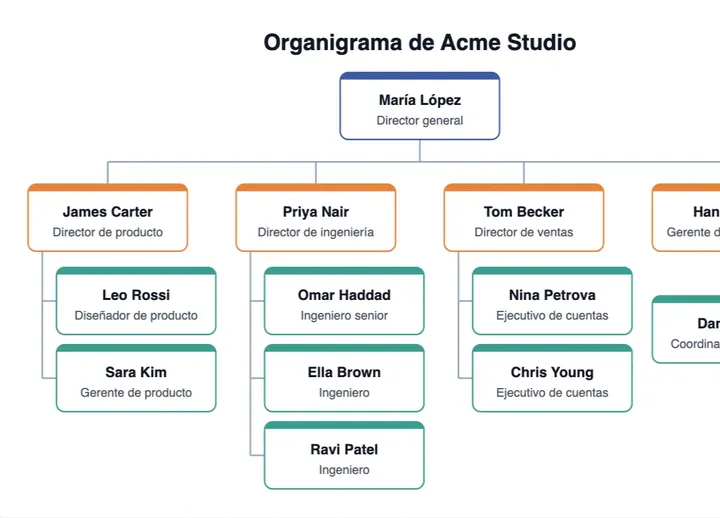
Organigramme en ligne
entrez les personnes, leurs fonctions et leurs supérieurs hiérarchiques pour obtenir un organigramme prêt à être téléchargé.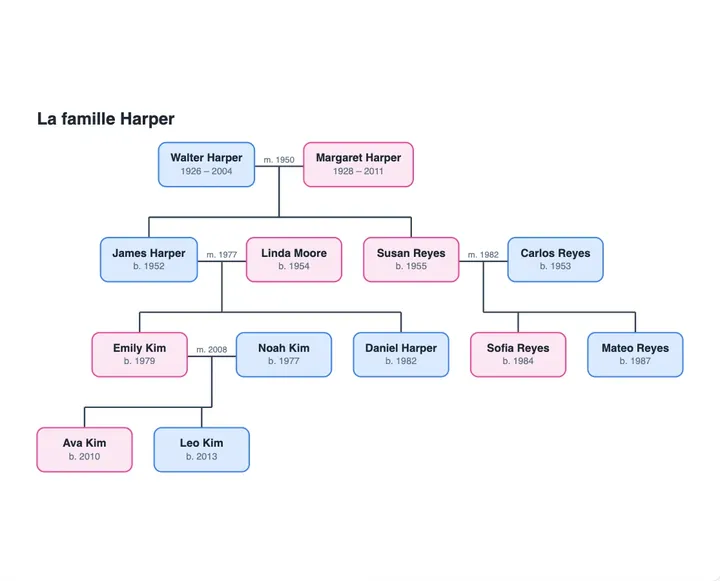
Créateur d'arbre généalogique gratuit
Ajoutez des personnes et des proches, et l'arbre se met en page tout seul. Importez un fichier GEDCOM, puis téléchargez l'arbre.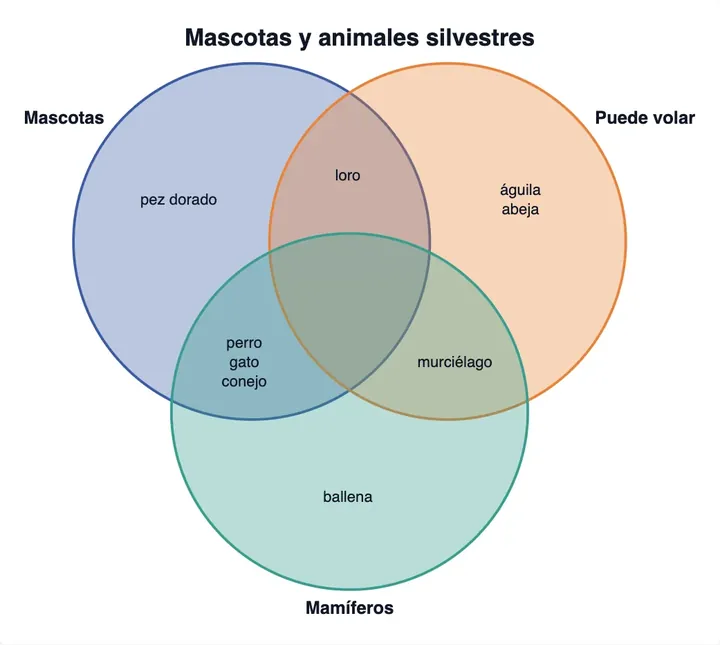
Créer un diagramme de venn
Saisissez les éléments de chaque ensemble, un par ligne, et le diagramme place chaque élément dans le bon chevauchement. Téléchargez-le en PNG, SVG ou …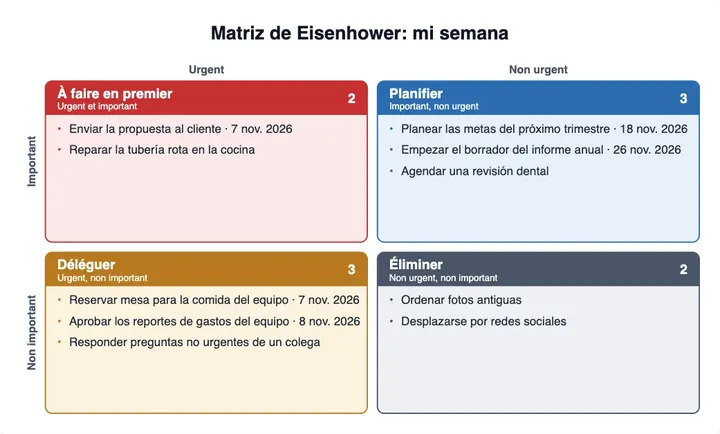
Modèle de matrice d'Eisenhower
Ajoutez vos tâches ; chacune va dans Faire en premier, Planifier, Déléguer ou Éliminer selon ses cases cochées et son échéance.