
Organigramme en ligne
Listez chaque personne, son poste et son supérieur hiérarchique ; l'organigramme se dessine tout seul pendant que vous saisissez.
En bref
Organigramme en ligne est un outil gratuit qui fonctionne dans votre navigateur et qui dessine un organigramme à partir d'une liste de personnes, de intitulés de poste et de responsables, puis l'exporte en PNG, SVG, PDF ou CSV, sans inscription.
- Organigramme gratuit qui fonctionne dans votre navigateur, sans inscription.
- Prend en charge jusqu'à 150 personnes dans un même organigramme.
- Exporte en PNG, PNG en 2x ou 4x, SVG, PDF et CSV.
- Rien de ce que vous saisissez n'est envoyé ; votre travail est enregistré uniquement dans votre navigateur.
- Permet d'importer une liste copiée depuis Excel ou Google Sheets.
- Chaque personne n'a qu'un seul responsable, de sorte que l'organigramme reste un arbre.
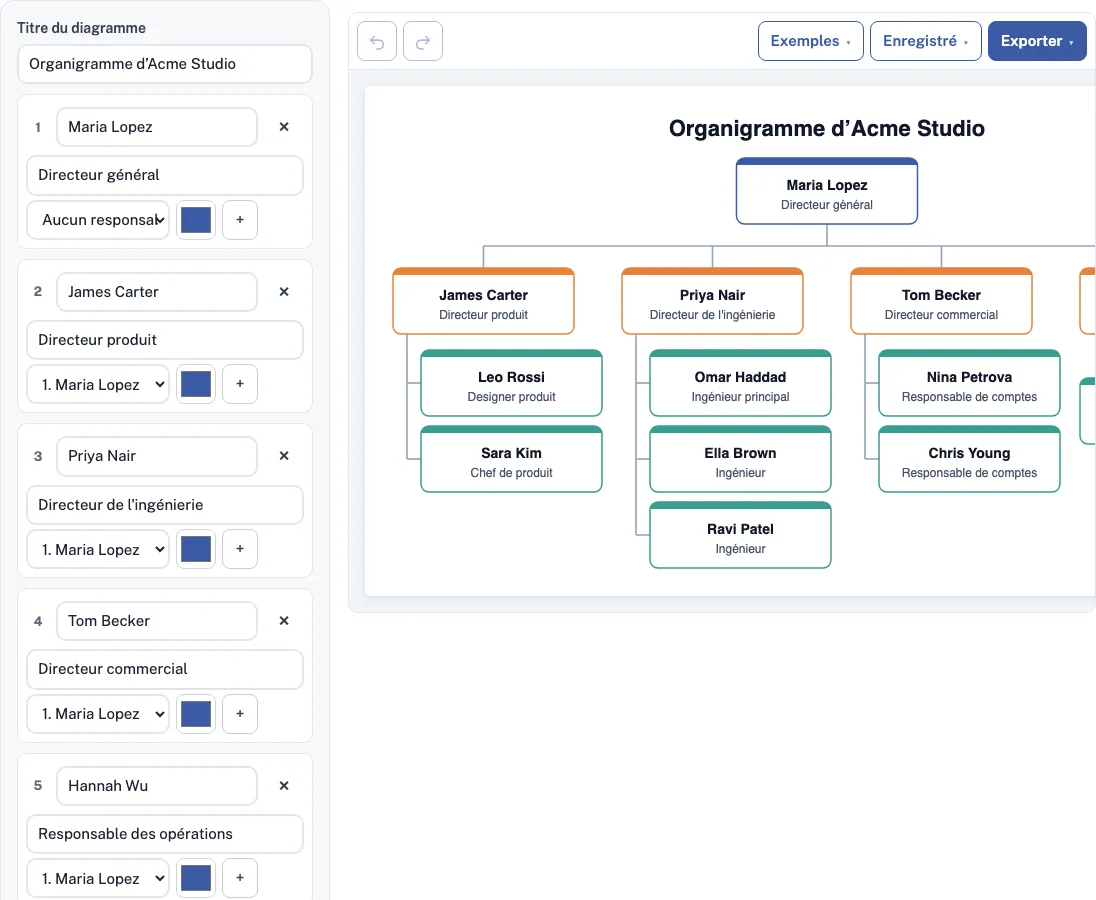
Comment utiliser l’organigramme en ligne
- Ouvrez la page. Un exemple d’organigramme pour une petite entreprise, avec 13 personnes fictives, se charge en premier. Modifiez-le, ou ouvrez le menu Exemples et chargez Small company, School, Restaurant ou Graphique vierge.
- Dans le panneau de gauche, modifiez le nom et l’intitulé de poste d’une personne. Chaque ligne correspond à une personne.
- Ouvrez le menu « qui elle rapporte » et choisissez un responsable dans la liste. Choisissez « No manager » pour la personne au sommet. Les personnes sans responsable sont dessinées en haut, côte à côte s’il y en a plusieurs.
- Pour ajouter quelqu’un qui rend compte à une personne existante, cliquez sur le bouton + de la ligne de cette personne. Pour ajouter quelqu’un à la fin de la liste, cliquez sur « + Ajouter une personne ».
- Pour retirer quelqu’un, cliquez sur le bouton x. Ses subordonnés remontent pour rendre compte au responsable de cette personne.
- Réglez Direction sur « Haut vers le bas » ou « Gauche vers la droite ». Si vous utilisez le sens haut vers le bas, activez « Regrouper les petites équipes sous leur responsable » pour garder étroites les équipes larges.
- Activez « Attribuer une couleur différente à chaque niveau » pour colorer les cartes selon leur niveau, ou choisissez une couleur pour une personne avec le sélecteur de couleur. Le bouton en forme de flèche circulaire à côté permet de rétablir la couleur automatique de cette personne.
- Ouvrez le menu Export et choisissez PNG, PNG à 2x ou 4x (qualité impression), SVG, PDF, ou Copier l’image dans le presse-papiers.
Votre travail est enregistré automatiquement dans ce navigateur. Télécharger le CSV enregistre les colonnes Name, Title et Reports to.
Qu’est-ce qu’un organigramme ?
Un organigramme présente la structure d’une organisation : qui y travaille, quelles sont leurs fonctions et qui rend compte à qui. Il est généralement dessiné sous forme d’arbre, avec la personne ou le conseil en haut et des lignes qui descendent vers les personnes dirigées par chaque responsable.
Dans cet outil, chaque personne est représentée par une carte dotée d’une barre supérieure colorée, le nom en gras et l’intitulé du poste en dessous. Toutes les cartes d’un organigramme ont la même taille, ce qui aligne chaque niveau. Des lignes relient chaque responsable aux personnes qui rendent compte à lui. Pour trouver le responsable de quelqu’un, suivez sa ligne vers le haut. Chaque personne n’a qu’un seul responsable dans cet outil, ce qui garde le graphique sous la forme d’un arbre clair. Une personne sans responsable se place en haut, de sorte qu’une entreprise comptant plusieurs dirigeants les affiche côte à côte.
La couleur aide le lecteur à parcourir un grand organigramme. En activant « Attribuer une couleur différente à chaque niveau », chaque niveau reçoit sa propre couleur, en utilisant 8 couleurs à tour de rôle. Une couleur que vous choisissez pour une personne remplace la couleur du niveau ; vous pouvez ainsi mettre en évidence un chef de service ou une équipe que vous souhaitez signaler.
Peut-on créer un organigramme à partir d’un tableur ou d’une liste ?
Oui. Ouvrez Coller ou importer une liste et saisissez une personne par ligne, avec trois valeurs séparées par des tabulations ou des virgules : le nom, l’intitulé du poste et le nom de la personne à laquelle elle est rattachée. Une liste copiée depuis Excel ou Google Sheets fonctionne sans modification. Si la première ligne commence par Nom, l’outil la traite comme une ligne d’en-tête et l’ignore.
Le nom du responsable est associé aux noms de la liste, sans tenir compte des majuscules. Si le nom d’un responsable ne correspond à personne, ce responsable reste vide et l’outil affiche un message indiquant le nombre concerné. Vérifiez l’orthographe de ces noms, puis relancez l’importation. Coller remplace toutes les personnes actuelles : si vous voulez conserver votre organigramme existant, exportez-le d’abord avec Télécharger CSV.
Questions fréquentes
Où puis-je obtenir un modèle d’organigramme gratuit ?
Le menu Exemples propose des organigrammes prêts à l’emploi : Petite entreprise, École et Restaurant, tous avec des noms fictifs, ainsi qu’un Organigramme vierge. Chargez celui qui correspond le mieux à vos besoins, puis remplacez les noms et les intitulés de poste par les vôtres. Partez de Organigramme vierge si vous souhaitez tout construire à partir de zéro.
Quelle taille peut avoir un organigramme créé ici ?
Vous pouvez ajouter jusqu’à 150 personnes. Le bouton « + Ajouter une personne » ajoute quelqu’un à la fin de la liste, si bien que vous pouvez continuer à en ajouter jusqu’à atteindre cette limite.
Puis-je télécharger mon organigramme en PNG, SVG, PDF ou CSV ?
Oui. Le menu Exporter propose PNG, PNG à 2x, PNG à 4x (qualité impression), SVG (vectoriel), PDF et Copier l’image dans le presse-papiers. Les fichiers sont recadrés sur le dessin, ont un fond blanc et ne comportent aucun filigrane. Télécharger CSV enregistre la liste des personnes avec les colonnes Nom, Titre et Rattaché à.
Puis-je dessiner mon organigramme de gauche à droite ?
Oui. Réglez Direction sur « Gauche vers la droite ». L’option « Regrouper les petites équipes sous leur responsable » ne fonctionne qu’en haut vers le bas, elle n’a donc aucun effet en mode gauche vers la droite.
Que se passe-t-il si quelqu’un dépend de lui-même ou d’une boucle ?
L’outil affiche un message si une personne dépend d’elle-même, dépend d’une personne absente de la liste, ou si des personnes dépendent les unes des autres en boucle. Ces personnes sont placées en haut du schéma, afin que vous puissiez voir le problème. Modifiez leur menu « De qui dépend-elle ? » pour le corriger.
Mon organigramme est-il privé ?
Tout fonctionne dans votre navigateur web, et rien de ce que vous saisissez n’est envoyé en ligne. Aucun compte n’est nécessaire. La page enregistre votre travail uniquement dans ce navigateur.
Puis-je utiliser mon organigramme à des fins commerciales ?
Oui. Tout ce que vous créez ici vous appartient et peut servir à un usage personnel, scolaire et commercial, y compris pour des rapports, des diapositives, des livres et des documents imprimables que vous vendez. Aucune mention d’auteur n’est exigée. La seule chose que vous ne pouvez pas faire est de copier l’outil ou le site lui-même pour proposer un service concurrent ; voir les conditions d’utilisation.
Outils associés
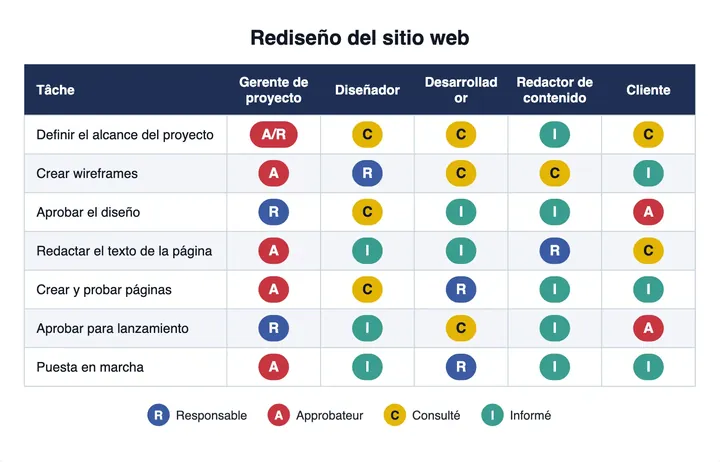
Générateur de matrice RACI
cette matrice vous permet de définir qui est R, A, C ou I pour chaque tâche, de vérifier qu'il n'y a qu'un seul A par tâche, puis de l'exporter.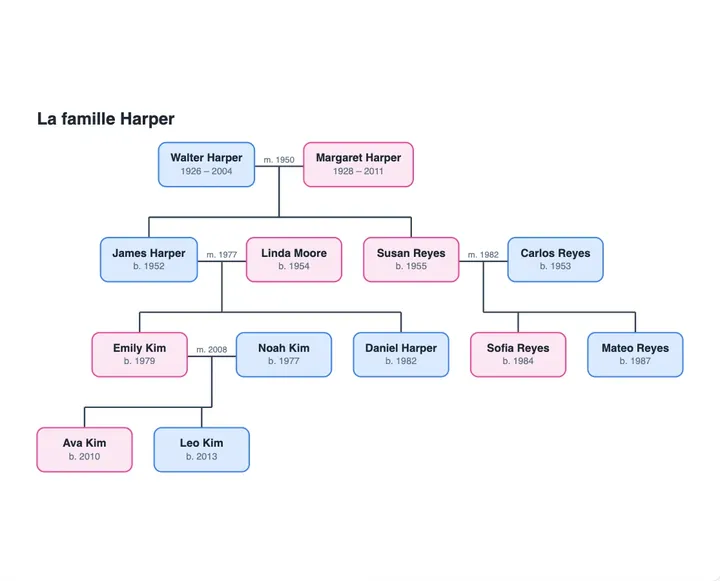
Créateur d'arbre généalogique gratuit
Ajoutez des personnes et des proches, et l'arbre se met en page tout seul. Importez un fichier GEDCOM, puis téléchargez l'arbre.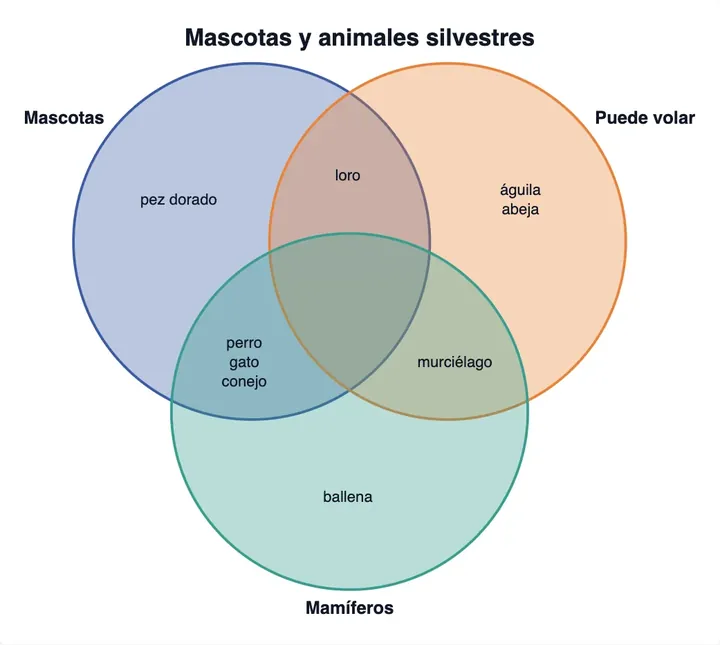
Créer un diagramme de venn
Saisissez les éléments de chaque ensemble, un par ligne, et le diagramme place chaque élément dans le bon chevauchement. Téléchargez-le en PNG, SVG ou …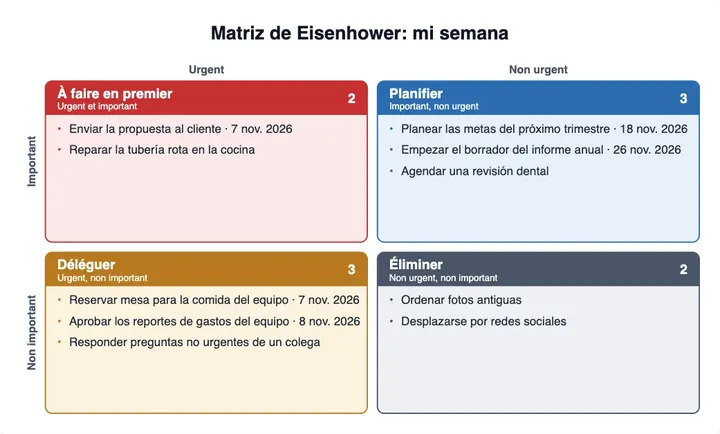
Modèle de matrice d'Eisenhower
Ajoutez vos tâches ; chacune va dans Faire en premier, Planifier, Déléguer ou Éliminer selon ses cases cochées et son échéance.