
Créateur d'arbre généalogique gratuit
Ajoutez des personnes et des proches, et l'arbre se met en page tout seul. Importez un fichier GEDCOM, puis téléchargez l'arbre.
En bref
Arbre généalogique gratuit qui dessine votre arbre au fur et à mesure que vous ajoutez conjoints, enfants et parents, directement dans votre navigateur, et l'exporte en PNG, SVG ou PDF sans inscription.
- Gratuit, sans compte à créer, fonctionne dans votre navigateur web.
- Un arbre peut contenir jusqu'à 1 000 personnes.
- L'importation GEDCOM refuse les fichiers comportant plus de 1 000 personnes.
- Exporte en PNG, PNG 2x, PNG 4x, SVG ou PDF, sans filigrane.
- Rien de ce que vous saisissez n'est envoyé à un serveur.
- Les photos sont réduites à 96 pixels et exclues des liens de partage et des exports GEDCOM.
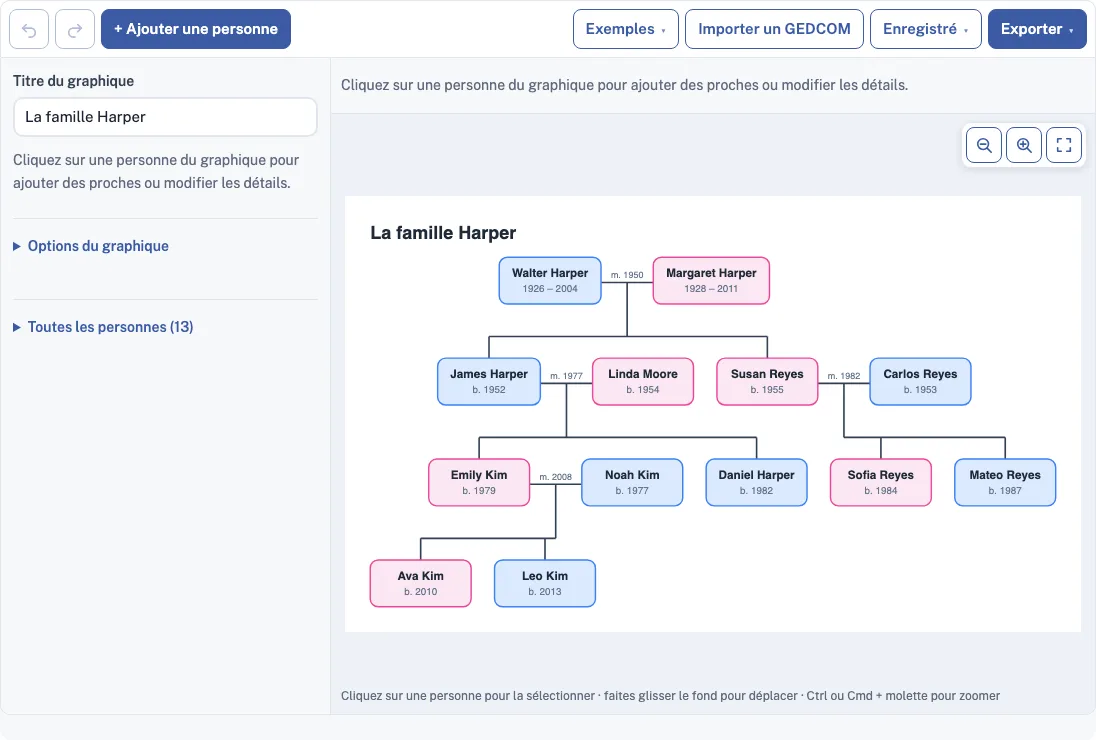
Comment utiliser l’arbre généalogique
- Ouvrez la page. L’exemple de la famille Harper se charge pour que vous puissiez voir un arbre achevé. Pour commencer avec votre propre famille, ouvrez le menu Enregistrés et choisissez « Commencer un nouvel arbre vide », ce qui vous donne un arbre avec une seule personne prête à être nommée.
- Cliquez sur une personne dans l’arbre pour la sélectionner. Une barre apparaît au-dessus de l’arbre. Appuyez sur « + Ajouter une personne » pour ajouter une personne distincte à tout moment.
- Saisissez le nom de la personne dans le panneau latéral.
- Servez-vous de la barre pour construire l’arbre. « Partenaire » ajoute un partenaire, « Enfant » ajoute un enfant, « Parents » ajoute un père et une mère, et « Frère/sœur » ajoute un frère ou une sœur.
- Complétez le panneau latéral : Prénom, Nom, Sexe, Naissance, Décès et Notes. Cochez « Décédé(e) (date inconnue) » ou « Enfant adopté ou placé en famille d’accueil » lorsque cela s’applique.
- Pour un couple, ouvrez la section Couples et définissez le Statut (Marié, Partenaires, Séparés ou Divorcés) ainsi qu’une Date.
- Utilisez le champ Photo du panneau latéral si vous souhaitez ajouter une image.
- Répétez ces étapes jusqu’à ce que toutes les personnes figurent dans l’arbre. Pour supprimer une personne, sélectionnez-la puis appuyez sur le bouton corbeille de la barre.
Faites glisser l’arrière-plan pour vous déplacer et utilisez les boutons de zoom pour redimensionner la vue. Afficher les dates, Afficher les photos et Colorer les cadres selon le sexe modifient ce qui est affiché dans les cadres. Le menu Exporter propose PNG (normal, 2x ou 4x), SVG et PDF sans filigrane, et le menu Enregistrés conserve des copies nommées et copie un lien de partage.
Comment créer un arbre généalogique
Un arbre généalogique se construit à partir de personnes et des liens qui les unissent, et non à partir de cases isolées. Chaque relation est un lien : un couple, ou un parent et un enfant. Cet outil place chaque personne sur une rangée correspondant à sa génération, met les conjoints côte à côte et centre les enfants sous leurs parents. Lorsque les années de naissance sont connues, les frères et sœurs sont classés du plus âgé au plus jeune. La disposition étant automatique, vous avez seulement besoin d’ajouter correctement les relations, et le schéma s’adapte.
Qu’est-ce qu’un fichier GEDCOM
GEDCOM est un format de fichier en texte brut pour les données d’arbre généalogique, et la plupart des logiciels de généalogie peuvent en écrire un. Il enregistre les personnes, les couples, les enfants, les dates et les notes selon une structure standard, afin qu’un programme puisse lire ce qu’un autre a écrit. L’export de cet outil écrit la version 5.5.1 avec les personnes, les couples, les enfants, les dates et les notes. Il n’inclut pas les photos.
Puis-je importer un fichier GEDCOM ?
Oui. Importer GEDCOM lit un fichier .ged provenant d’un autre logiciel de généalogie. Il récupère les noms, le sexe, les dates de naissance et de décès, les notes, les couples avec une date de mariage et de divorce, les enfants, ainsi que les liens d’adoption ou de placement. L’import prend en charge les fichiers UTF-8, UTF-16 et les anciens fichiers ANSI. Les lieux, sources, événements et médias contenus dans le fichier sont ignorés, et un fichier comptant plus de 1 000 personnes est refusé.
Mes données familiales sont-elles envoyées en ligne ?
Non. Tout reste dans votre navigateur, et ce que vous saisissez sur votre famille n’est pas envoyé en ligne. La sauvegarde automatique et les copies nommées utilisent le stockage du navigateur. Un lien de partage contient l’arbre directement dans le lien lui-même : le lien transporte donc les données, et toute personne à qui vous l’envoyez peut ouvrir l’arbre.
Puis-je ajouter des photos
Oui. Choisissez une photo dans le champ Photo du panneau latéral. La photo est réduite à 96 pixels et affichée sous forme de petit cercle dans la case de la personne. Les photos restent dans votre navigateur et ne sont pas incluses dans les liens de partage ni dans les exports GEDCOM.
Comment indiquer un divorce ou un second mariage
Utilisez la section Couples du panneau latéral. Chaque couple de la personne sélectionnée apparaît avec un Statut et une Date. Les partenaires sont reliés par une ligne en pointillés : un couple séparé porte une barre oblique sur la ligne, et un couple divorcé en porte deux. Lorsqu’une personne a deux partenaires, ses enfants pendent depuis la ligne du couple de droite, et cette personne se trouve entre les deux partenaires. L’exemple Divorce et second mariage, dans le menu Exemples, montre cette mise en page.
Combien de personnes un arbre peut-il contenir
Un arbre peut contenir jusqu’à 1 000 personnes. Un fichier GEDCOM de plus de 1 000 personnes ne sera pas importé : une famille plus nombreuse ne peut donc pas être chargée dans un seul fichier.
Puis-je imprimer ou télécharger l’arbre ?
Oui. Le menu Exporter enregistre le graphique au format PNG, PNG 2x, PNG 4x (qualité impression), SVG ou PDF, et il peut aussi copier l’image dans le presse-papiers. L’option PNG 4x est celle à choisir pour l’impression. Les exports ne comportent aucun filigrane.
Questions fréquentes
Cet arbre généalogique est-il gratuit, et faut-il un compte ?
Oui, il est gratuit et ne nécessite aucun compte. Il fonctionne dans votre navigateur, vous pouvez donc commencer tout de suite.
Puis-je commencer avec ma propre famille au lieu de l’exemple ?
Oui. Modifiez les noms et les détails de la famille Harper, ou ouvrez le menu « Enregistrés » et créez un nouveau graphique. Le menu « Exemples » charge aussi deux autres arbres d’exemple si vous souhaitez un autre point de départ.
Comment supprimer une personne ou annuler une erreur ?
Sélectionnez la personne dans l’arbre, puis appuyez sur le bouton corbeille de la barre au-dessus. Si vous supprimez la mauvaise personne, appuyez sur « Annuler », puis sur « Rétablir » pour rétablir une modification que vous avez annulée.
À quoi sert la case Enfant adopté ou placé en famille d’accueil ?
Elle apparaît lorsque la personne sélectionnée a des parents. La cocher relie l’enfant à ses parents par un trait en pointillés au lieu d’un trait plein.
Que dois-je saisir dans les champs Né(e) le et Décédé(e) le ?
Saisissez ce que vous connaissez, par exemple 1950 ou 12 mars 1950. L’arbre affiche ces informations sous la forme « n. 1950 » ou « 1926 – 2004 ». Si vous ne connaissez pas la date de décès mais que la personne est décédée, cochez « Décédé(e) (date inconnue) ».
Comment garder mon arbre pour plus tard ?
Le graphique est enregistré automatiquement dans votre navigateur. Pour une deuxième version, enregistrez une copie nommée depuis le menu Enregistrés. Pour partager une copie avec quelqu’un d’autre, copiez un lien depuis ce même menu.
Comment ajouter un titre à l’arbre ?
Saisissez le texte dans le champ Titre de l’arbre. Le texte que vous saisissez devient le titre de l’arbre et apparaît dans vos exports.
Puis-je utiliser mes arbres généalogiques à des fins commerciales ?
Oui. Les arbres que vous créez ici vous appartiennent et vous pouvez les utiliser pour un usage personnel, scolaire et commercial, y compris pour des livres, des affiches et des documents imprimables que vous vendez. Aucune mention d’origine n’est requise. La seule chose que vous ne pouvez pas faire est de copier l’outil ou le site lui-même pour proposer un service concurrent ; voir les conditions d’utilisation.
Outils associés
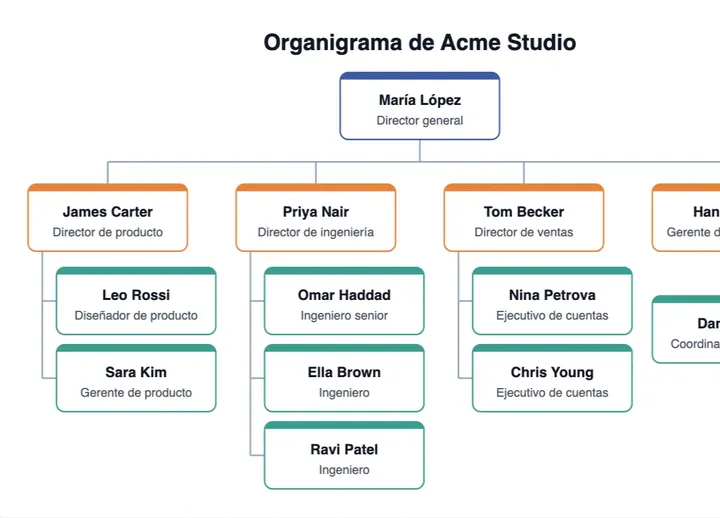
Organigramme en ligne
entrez les personnes, leurs fonctions et leurs supérieurs hiérarchiques pour obtenir un organigramme prêt à être téléchargé.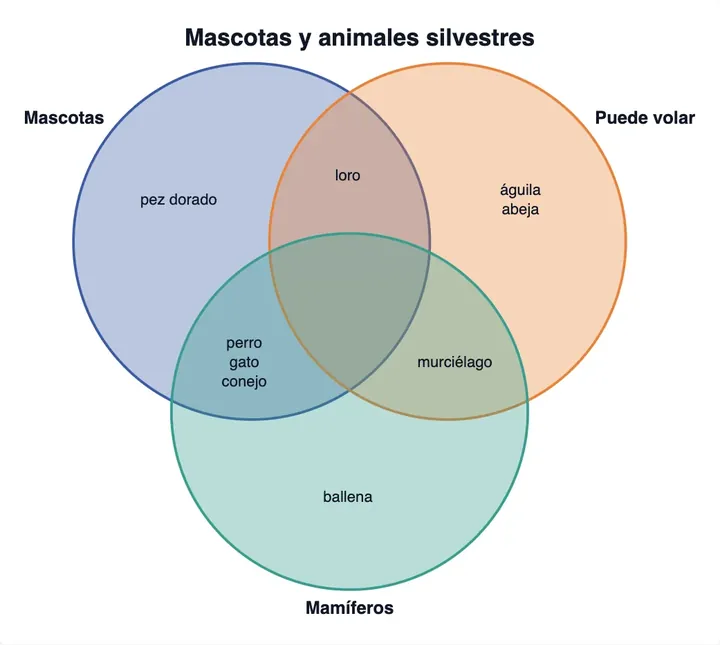
Créer un diagramme de venn
Saisissez les éléments de chaque ensemble, un par ligne, et le diagramme place chaque élément dans le bon chevauchement. Téléchargez-le en PNG, SVG ou …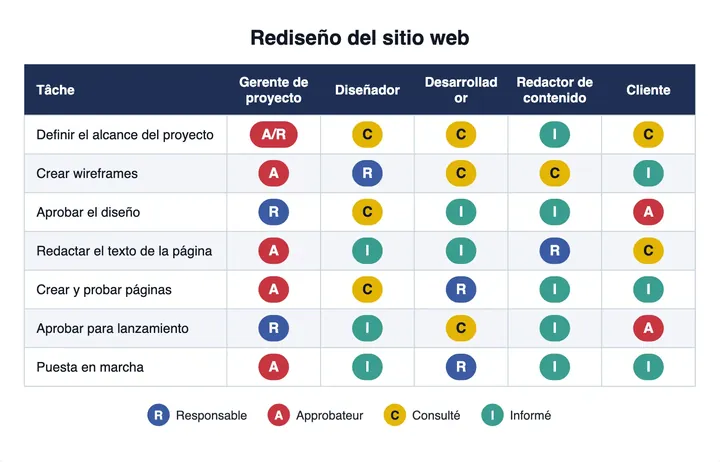
Générateur de matrice RACI
Cliquez sur une cellule pour définir R, A, C ou I pour chaque rôle ; la matrice vérifie que chaque tâche a exactement un A.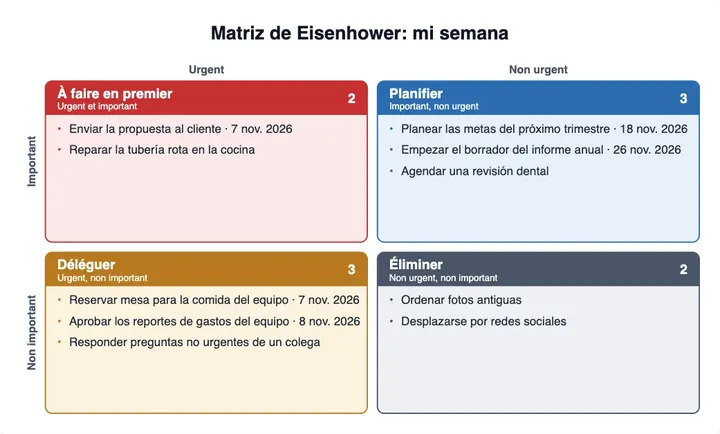
Modèle de matrice d'Eisenhower
Ajoutez vos tâches ; chacune va dans Faire en premier, Planifier, Déléguer ou Éliminer selon ses cases cochées et son échéance.