
Creador de diagrama de flujo
Arrastra formas o escribe tus pasos como texto, conéctalos con flechas y descarga el diagrama de flujo terminado en PNG, SVG o PDF.
De un vistazo
Creador de diagramas de flujo es una herramienta gratis que funciona en tu navegador. Puedes arrastrar formas o escribir los pasos como texto, organizar el diagrama de forma automática y exportarlo a PNG, SVG o PDF, sin marca de agua y sin instalar nada.
- Gratis, funciona en el navegador y no necesita cuenta ni instalación.
- Exporta a PNG, PNG a 2x y 4x, SVG o PDF, sin marca de agua.
- Escribe un paso por línea; una línea que termina en signo de interrogación se convierte en una decisión.
- El menú Plantillas tiene ocho ejemplos listos para usar, entre ellos una comprobación de inicio de sesión y una máquina expendedora.
- Nada de lo que dibujas se sube a ningún servidor; el trabajo se guarda automáticamente en tu navegador.
- Los diagramas de flujo creados aquí se pueden usar con fines comerciales sin necesidad de dar crédito.
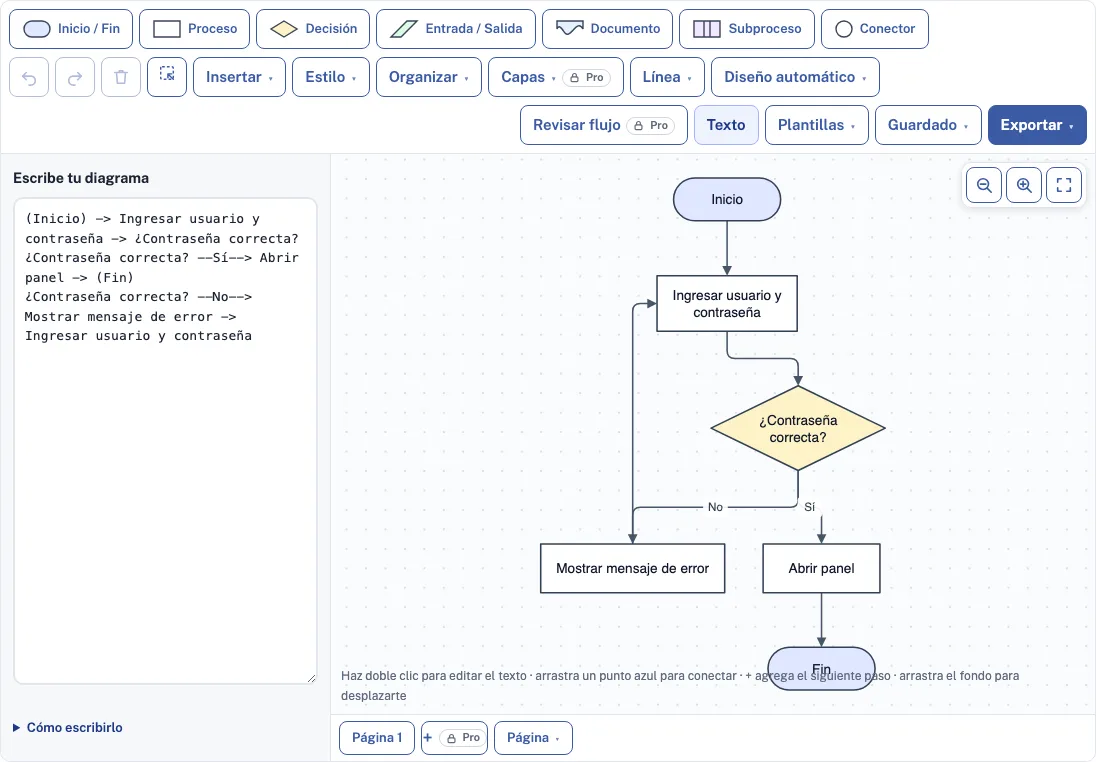
Cómo usar el creador de diagramas de flujo
- Abre la página: ya hay en el lienzo una comprobación de inicio de sesión de ejemplo. Para empezar desde cero, elige un diagrama nuevo y vacío en el menú Guardados.
- Para cambiar el ejemplo, haz doble clic en cualquier forma o flecha, escribe el texto nuevo y pulsa Intro para guardarlo.
- Para añadir una forma, selecciona una forma y elige un botón de la barra de herramientas, como Proceso o Decisión. La nueva forma se añade después de la seleccionada y se une con una flecha.
- Para ampliar el diagrama, selecciona una forma y haz clic en uno de sus cuatro botones +. Aparece un paso nuevo conectado en ese lado, y puedes escribir su texto de inmediato.
- Para conectar dos formas existentes, arrastra uno de los puntos azules pequeños del borde de una forma hasta otra forma.
- Para mover elementos, arrastra formas o arrastra el fondo vacío. Usa Diseño automático en la barra de herramientas para ordenar todo el diagrama de arriba abajo o de izquierda a derecha.
- Las flechas que salen de una decisión empiezan como Sí y No; haz doble clic en una para cambiarle el nombre.
- Para exportar o compartir, abre el menú Exportar para obtener un PNG, SVG o PDF, o abre el menú Guardados para copiar un enlace que contenga el diagrama completo.
Entre los atajos útiles están Ctrl+Z para deshacer, Ctrl+D para duplicar una forma seleccionada y Ctrl/Cmd con la rueda del ratón para hacer zoom. En un teléfono, la barra de herramientas muestra solo iconos, así que toca una forma para seleccionarla y usa los botones + para añadir pasos.
¿Cómo se hace un diagrama de flujo?
Un diagrama de flujo se hace enumerando los pasos de un proceso en orden, dibujando cada paso como una forma y uniendo las formas con flechas que indican cuál es el paso siguiente. Empieza con un óvalo marcado como Inicio y luego añade un cuadro por cada acción y un rombo cada vez que el proceso plantee una pregunta. Termina en un óvalo marcado como Fin.
Escribe cada cuadro como una frase verbal corta, como “Comprobar contraseña” o “Enviar correo de confirmación”. Así el lector sabe exactamente qué ocurre en ese paso. Si un paso contiene dos o tres acciones, sepáralo en cuadros distintos para que cada una pueda revisarse por separado.
¿Qué es un diagrama de flujo y en qué se diferencia de un diagrama de proceso?
Un diagrama de proceso es un nombre general para cualquier dibujo que muestra los pasos de un proceso, el orden en que ocurren y la dirección del flujo. Las flechas indican hacia dónde continúa el proceso. Los diagramas de flujo se usan para explicar sistemas, procedimientos y decisiones de una forma más fácil de leer que un párrafo de texto.
Un diagrama de flujo es el tipo más común de diagrama de proceso. Usa un conjunto fijo de formas con significados acordados, lo que hace que sea legible para personas que nunca han visto tu proceso concreto.
¿Hay alguna herramienta gratis para crear diagramas de flujo?
Sí. Este creador de diagramas de flujo es una herramienta gratis para diagramas de flujo: se ejecuta en tu navegador, no necesitas una cuenta y exporta PNG, SVG o PDF sin marca de agua. Si quieres empezar con ventaja, explora la galería de plantillas de diagramas de flujo.
¿Qué significan las formas del diagrama de flujo?
Las formas siguen una convención común, y la norma ISO 5807 usa los mismos símbolos básicos. Cada forma indica al lector qué tipo de paso representa, así que el diagrama no necesita una leyenda extensa.
- Óvalo (terminador): el inicio o el fin del proceso.
- Rectángulo: un paso o acción del proceso.
- Rombo: una decisión con dos o más salidas.
- Paralelogramo: datos que entran o salen, como un formulario que se rellena o un informe que se imprime.
- Rectángulo con la base ondulada: un documento.
- Rectángulo con líneas dobles en los laterales: un proceso predefinido o subproceso que se describe en otro lugar.
- Círculo pequeño: un conector que continúa el flujo en otro punto de la página o en otra página.
Si un proceso atraviesa varios equipos, un diagrama de carriles añade un carril por responsable a las mismas formas.
Usar la forma adecuada es importante, porque un lector que ve un rombo espera una pregunta. Si pones una acción dentro de un rombo, el diagrama se vuelve confuso.
¿Qué hace que un diagrama de flujo sea fácil de seguir?
Un diagrama de flujo legible tiene un inicio claro y al menos un fin claro. Si el diagrama no tiene fin, no queda claro cuándo termina el proceso y el lector tiene que adivinarlo. Los bucles están bien, pero deben llevar a algún sitio, por ejemplo de vuelta a un paso que se repite o hacia una forma de fin.
Cada decisión debe ser una pregunta de sí o no, y cada salida de ella debe tener una etiqueta. Por lo general, esto significa una flecha marcada como Sí y otra marcada como No. El flujo debe avanzar en una dirección principal, de arriba abajo o de izquierda a derecha, para que el lector sepa siempre dónde mirar después. Evita que las flechas se crucen siempre que puedas, y reorganiza las formas hasta que el recorrido sea fácil de seguir con el dedo. Un diagrama que el lector puede seguir sin tener que hacer preguntas cumple su función.
¿Pueden ChatGPT, Google o Excel crear un diagrama de flujo?
¿ChatGPT puede generar un diagrama de flujo?
ChatGPT puede escribir los pasos o el texto en Mermaid, pero no un diagrama de flujo editable. Pega los pasos, uno por línea, en el panel de texto de aquí y el gráfico se dibuja por ti.
¿Existe un creador de diagramas de flujo de Google?
Google Drawings y Docs te permiten dibujar formas y flechas a mano, sin diseño automático. Esta herramienta organiza el diagrama de forma automática cuando escribes tus pasos.
¿Hay un diagrama de flujo en Excel?
Excel tiene formas y SmartArt que colocas y conectas a mano. O bien crea el gráfico aquí, exporta una imagen en PNG o SVG e inserta la imagen en tu libro de Excel.
Preguntas frecuentes
¿Existe un creador de diagramas de flujo gratis que no tenga que descargar?
Sí. Este creador de diagramas de flujo es gratis y funciona en tu navegador, así que no hay nada que descargar ni instalar y no necesitas crear una cuenta. Las exportaciones no llevan marca de agua.
¿Puedo exportar un diagrama de flujo como PNG, SVG o PDF?
Sí. El menú Exportar ofrece PNG, PNG a 2x, PNG a 4x para calidad de impresión, SVG como archivo vectorial y PDF. También puedes copiar la imagen al portapapeles. Las exportaciones se recortan al diagrama, tienen fondo blanco y no llevan marca de agua.
¿Puedo crear un diagrama de flujo a partir de texto?
Sí. Abre el panel de texto y escribe un paso por línea. Las líneas consecutivas se unen con flechas, y una línea que termina en signo de interrogación se convierte en una decisión. El diagrama se redibuja mientras escribes, así que puedes ver el resultado al momento.
¿Qué es un mapa de flujo y puedo crear uno aquí?
Un mapa de flujo organiza una secuencia de eventos o pasos en orden, con flechas entre ellos; los docentes suelen usar este nombre para una cadena sencilla de cuadros. Escribe un evento por línea en el panel de texto y la herramienta los une en una cadena.
¿El creador de diagramas de flujo funciona en el teléfono?
Sí. En el teléfono, la barra de herramientas muestra solo iconos. Toca una forma para seleccionarla, usa los botones + para añadir pasos y arrastra el fondo para moverte por el diagrama de flujo.
¿Se sube mi diagrama a algún sitio?
No. Nada de lo que dibujas se envía a un servidor, y todo ocurre en tu dispositivo. Tu trabajo se guarda automáticamente en tu navegador, y el enlace que copias contiene el diagrama después del signo #, así que el diagrama no se sube cuando lo compartes.
¿Puedo empezar con un ejemplo ya hecho?
Sí. El menú de Plantillas tiene ocho: la comprobación de inicio de sesión con la que se abre el editor, un proceso de pedido en línea, una aprobación de gastos, un diagrama de solución de problemas de una lámpara, un bucle que suma los números del 1 al N, la solución de problemas de Wi-Fi, un registro con comprobación de correo electrónico y una máquina expendedora. Modifica cualquiera de ellas para adaptarla a tu propio proceso, o explora la galería más amplia de plantillas de diagramas de flujo.
¿Puedo usar mis diagramas de flujo con fines comerciales?
Sí. Los diagramas de flujo que creas aquí son tuyos para usarlos en trabajos personales, escolares y comerciales, incluidos informes, presentaciones, libros e impresos que vendas. No se requiere ningún crédito. Lo único que no puedes hacer es copiar la herramienta o el propio sitio para ofrecer un servicio competidor; consulta los términos de uso.
Herramientas relacionadas
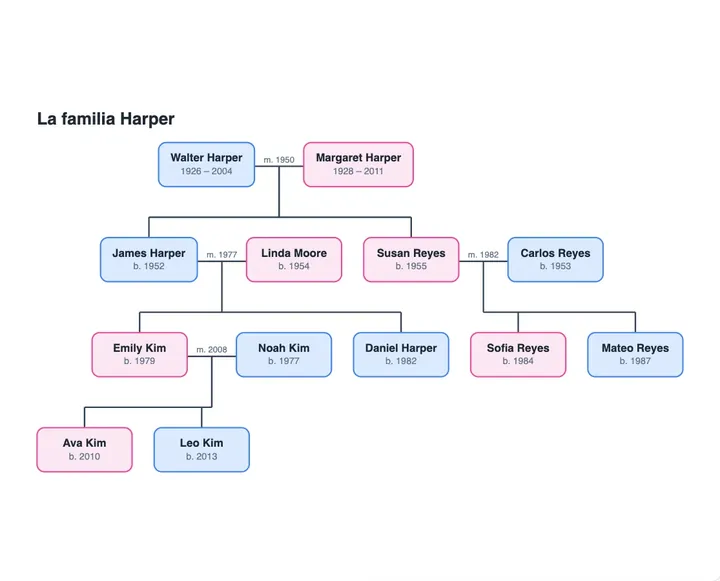
Creador de árbol genealógico
Añade personas y familiares, y el árbol genealógico se organiza solo. Importa un archivo GEDCOM y luego descarga el árbol.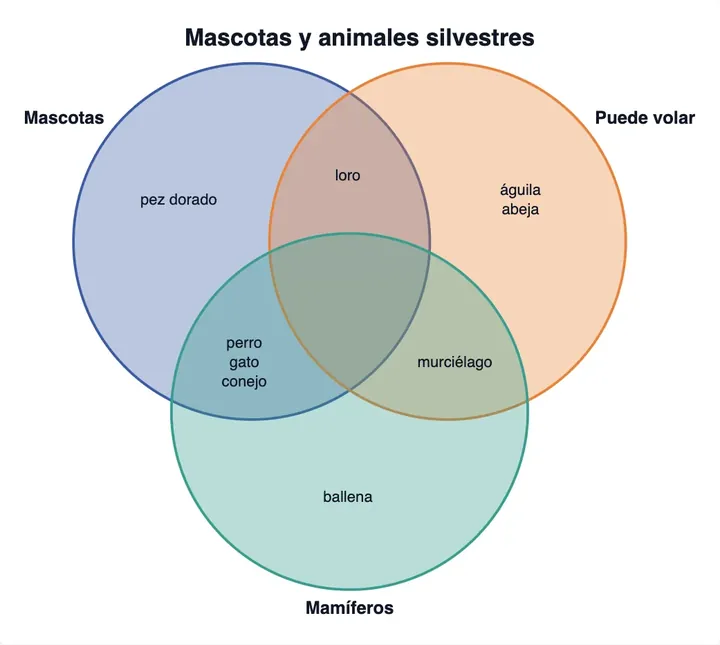
Generador de diagrama de Venn
Escribe los elementos de cada conjunto, uno por línea, y el diagrama coloca cada elemento en el solapamiento correcto. Descárgalo en PNG, SVG o PDF.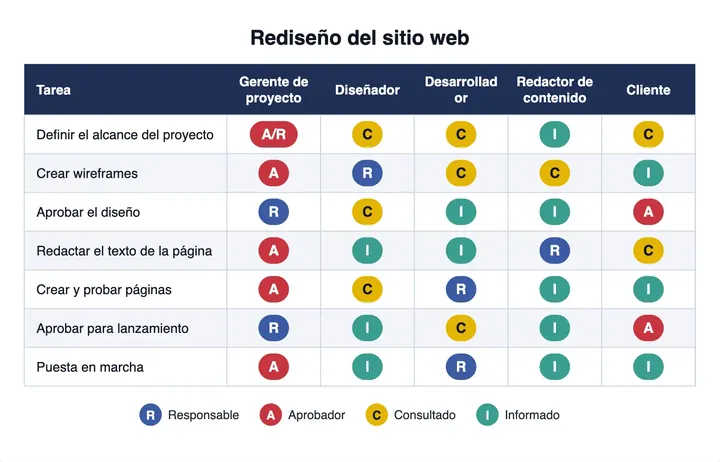
Generador de matriz RACI
Haz clic en una celda para asignar R, A, C o I a cada rol; la matriz comprueba que cada tarea tenga exactamente una A.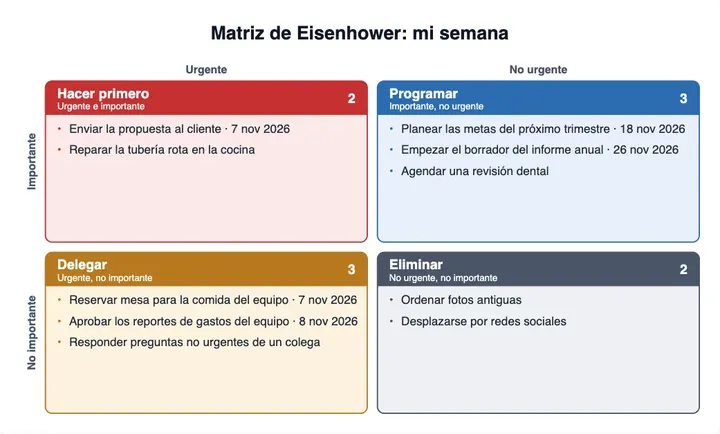
Plantilla de matriz de Eisenhower
Añade tus tareas; cada una cae en Hacer primero, Programar, Delegar o Eliminar según sus marcas y su fecha límite.