
Creador de árbol genealógico
Añade personas y familiares, y el árbol genealógico se organiza solo. Importa un archivo GEDCOM y luego descarga el árbol.
De un vistazo
Diagrama de árbol genealógico es un creador de árboles genealógicos gratis que se ejecuta en tu navegador. Dibuja el árbol a medida que añades pareja, hijos y padres, y lo exporta como PNG, SVG o PDF sin registro.
- Gratis, no necesita cuenta y se ejecuta en tu navegador web.
- Un árbol puede contener hasta 1 000 personas.
- La importación de GEDCOM rechaza los archivos con más de 1 000 personas.
- Exporta en PNG, PNG 2x, PNG 4x, SVG o PDF sin marca de agua.
- Nada de lo que introduces se envía a un servidor.
- Las fotos se reducen a 96 píxeles y se excluyen de los enlaces para compartir y de las exportaciones GEDCOM.
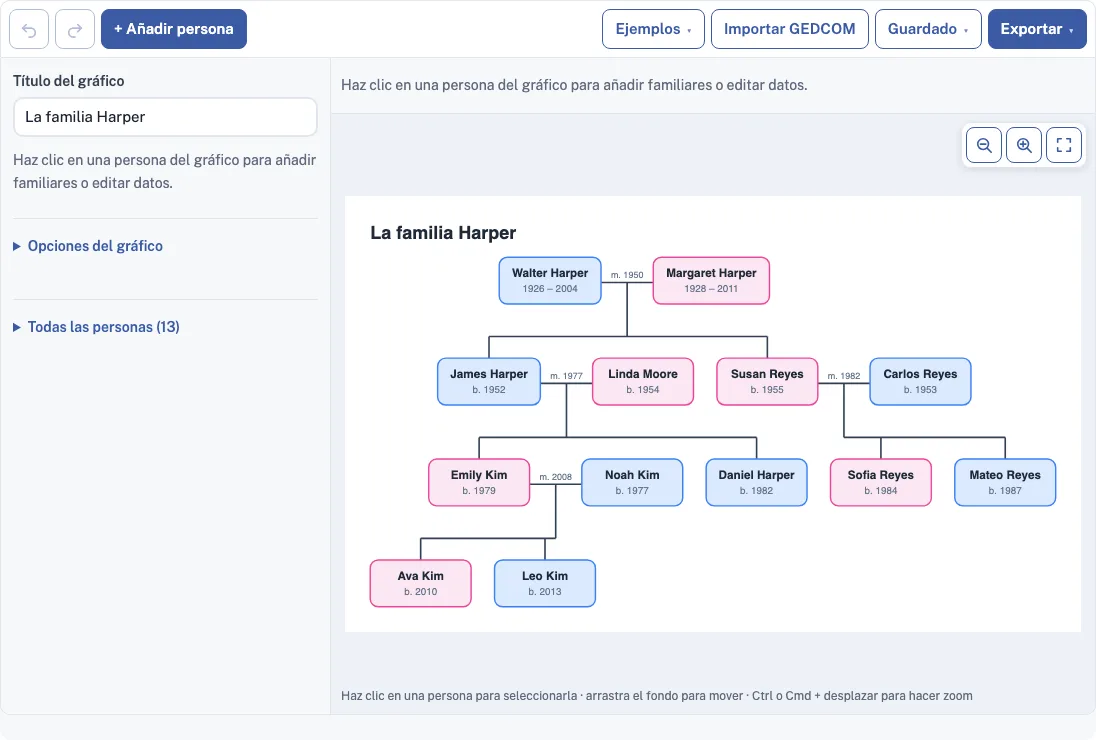
Cómo usar el creador de árboles genealógicos
- Abre la página. Se carga el ejemplo de la familia Harper para que veas un árbol terminado. Para empezar con tu propia familia, abre el menú Guardados y elige Empezar uno nuevo y vacío, que te da un árbol con una persona lista para ponerle nombre.
- Haz clic en una persona del árbol para seleccionarla. Aparece una barra encima del árbol. Pulsa + Añadir persona para añadir una persona aparte en cualquier momento.
- Escribe el nombre de la persona en el panel lateral.
- Usa la barra para construir el árbol. Pareja añade una pareja, Hijo/a añade un hijo o una hija, Padres añade un padre y una madre, y Hermano/a añade un hermano o una hermana.
- Completa el panel lateral: Nombre, Apellidos, Sexo, Nacimiento, Fallecimiento y Notas. Marca Fallecido (fecha desconocida) o Hijo adoptado o de acogida cuando corresponda.
- En el caso de una pareja, abre la sección Parejas y define el Estado (Casados, Pareja de hecho, Separados o Divorciados) y una Fecha.
- Usa el campo Foto del panel lateral si quieres añadir una imagen.
- Repite hasta que todas las personas estén en el árbol. Para quitar a una persona, selecciónala y pulsa el botón de la papelera en la barra.
Arrastra el fondo para moverte y usa los botones de zoom para cambiar el tamaño de la vista. Mostrar fechas, Mostrar fotos y Colorear cuadros por sexo cambian lo que muestran los cuadros. El menú Exportar ofrece PNG (normal, 2x o 4x), SVG y PDF sin marca de agua, y el menú Guardados conserva copias con nombre y copia un enlace para compartir.
Cómo hacer un árbol genealógico
Un árbol genealógico se construye con personas y los vínculos entre ellas, no con cuadros sueltos. Cada relación es un vínculo: una pareja, o un padre o una madre con su hijo o hija. Esta herramienta coloca a cada persona en una fila según su generación, pone a las parejas una al lado de la otra y centra a los hijos debajo de sus padres. Cuando se conocen los años de nacimiento, los hermanos se ordenan del mayor al menor. Como el diseño es automático, solo tienes que añadir bien las relaciones, y el gráfico se ajusta solo.
¿Qué es un archivo GEDCOM
GEDCOM es un formato de archivo de texto plano para datos de árboles genealógicos, y la mayoría del software de genealogía puede generarlo. Guarda personas, parejas, hijos, fechas y notas con una estructura estándar, de modo que un programa puede leer lo que ha escrito otro. La exportación de esta herramienta genera la versión 5.5.1 con personas, parejas, hijos, fechas y notas. No incluye fotos.
¿Puedo importar un archivo GEDCOM?
Sí. Importar GEDCOM lee un archivo .ged de otro programa de genealogía. Incorpora nombres, sexo, fechas de nacimiento y defunción, notas, parejas con fecha de matrimonio y divorcio, hijos y vínculos de adopción o acogida. La importación admite archivos UTF-8, UTF-16 y ANSI más antiguos. Los lugares, las fuentes, los eventos y los archivos multimedia del archivo se ignoran, y un archivo con más de 1 000 personas se rechaza.
¿Se suben mis datos familiares?
No. Todo se queda en tu navegador, y lo que escribes sobre tu familia no se sube. El guardado automático y las copias con nombre usan el almacenamiento del navegador. Un enlace para compartir contiene el árbol dentro del propio enlace, así que el enlace lleva los datos, y cualquier persona a la que se lo envíes puede abrir el árbol.
¿Puedo añadir fotos
Sí. Elige una foto en el campo Foto del panel lateral. La foto se reduce a 96 píxeles y se muestra como un círculo pequeño en el recuadro de la persona. Las fotos se quedan en tu navegador y no se incluyen en los enlaces para compartir ni en las exportaciones GEDCOM.
¿Cómo muestro un divorcio o un segundo matrimonio?
Usa la sección Parejas del panel lateral. Cada pareja de la persona seleccionada aparece con un Estado y una Fecha. Las parejas se unen con una línea discontinua: una pareja separada tiene una barra cruzando la línea, y una pareja divorciada tiene dos. Cuando una persona tiene dos parejas, sus hijos cuelgan de la línea de la pareja de la derecha, y esa persona se sitúa entre las dos parejas. El ejemplo Divorcio y segundo matrimonio del menú Ejemplos muestra esta disposición.
¿Cuántas personas puede tener un árbol?
Un árbol puede contener hasta 1 000 personas. Un archivo GEDCOM con más de 1 000 personas no se importa, así que una familia más grande no se puede cargar en un solo archivo.
¿Puedo imprimir o descargar el árbol?
Sí. El menú Exportar guarda el gráfico como PNG, PNG 2x, PNG 4x (calidad de impresión), SVG o PDF, y también puede copiar la imagen al portapapeles. La opción PNG 4x es la que conviene elegir para imprimir. Las exportaciones no llevan marca de agua.
Preguntas frecuentes
¿Este creador de árboles genealógicos es gratis y necesito una cuenta?
Sí, es gratis y no necesitas una cuenta. Funciona en tu navegador, así que puedes empezar de inmediato.
¿Puedo empezar con mi propia familia en lugar del ejemplo?
Sí. Cambia los nombres y los datos de la familia Harper, o abre el menú Guardados e inicia un nuevo gráfico. El menú Ejemplos también carga otros dos árboles de muestra si quieres un punto de partida diferente.
¿Cómo elimino a una persona o deshago un error?
Selecciona la persona en el gráfico y pulsa el botón de la papelera de la barra que aparece encima. Si eliminas a la persona equivocada, pulsa Deshacer, y pulsa Rehacer para recuperar un cambio que hayas revertido.
¿Qué hace la casilla Hijo adoptivo o de acogida?
Aparece cuando la persona seleccionada tiene padres. Si la marcas, une al hijo con los padres con una línea discontinua en lugar de una continua.
¿Qué debo escribir en los campos Nacimiento y Fallecimiento?
Escribe lo que sepas, por ejemplo 1950 o 12 mar 1950. El gráfico muestra estos datos como “n. 1950” o “1926 – 2004”. Si no conoces la fecha de fallecimiento pero la persona ha fallecido, marca Fallecido (fecha desconocida).
¿Cómo guardo mi gráfico para más adelante?
El gráfico se guarda automáticamente en tu navegador. Para tener una segunda versión, guarda una copia con nombre desde el menú Guardados. Si quieres compartir una copia con otra persona, copia un enlace desde ese mismo menú.
¿Cómo añado un título al gráfico?
Escribe en el campo Título del gráfico. El texto que introduzcas se convierte en el encabezado del gráfico y aparece en tus exportaciones.
¿Puedo usar mis árboles genealógicos con fines comerciales?
Sí. Los árboles que creas aquí son tuyos para usarlos en trabajos personales, escolares y comerciales, incluidos libros, carteles e impresos que vendas. No se requiere mención de autoría. Lo único que no puedes hacer es copiar la herramienta o el propio sitio para ofrecer un servicio que compita con él; consulta los términos.
Herramientas relacionadas
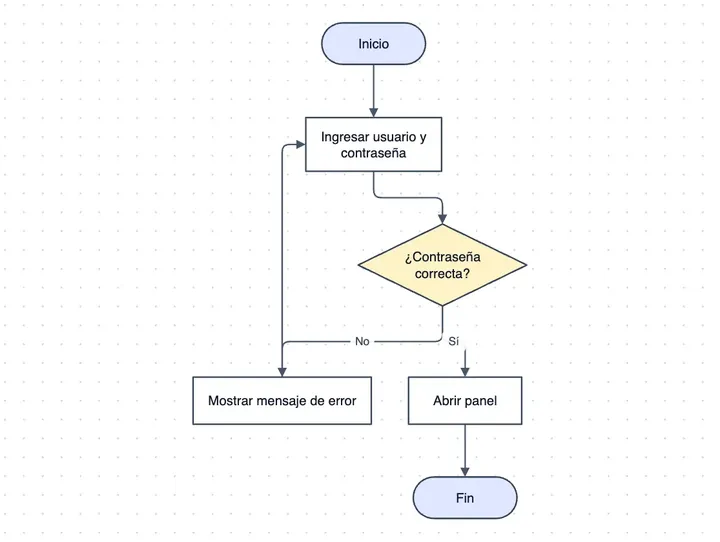
Creador de diagrama de flujo
Arrastra formas o escribe los pasos como texto y deja que se organicen solos.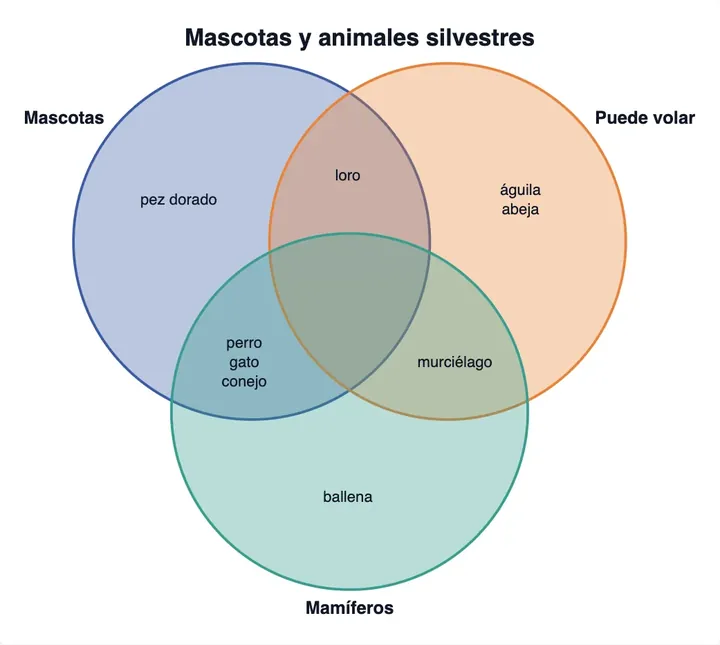
Generador de diagrama de Venn
Escribe los elementos de cada conjunto, uno por línea, y el diagrama coloca cada elemento en el solapamiento correcto. Descárgalo en PNG, SVG o PDF.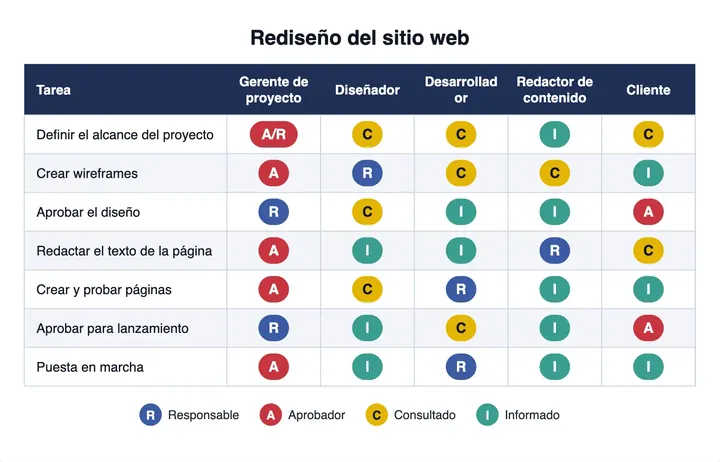
Generador de matriz RACI
Haz clic en una celda para asignar R, A, C o I a cada rol; la matriz comprueba que cada tarea tenga exactamente una A.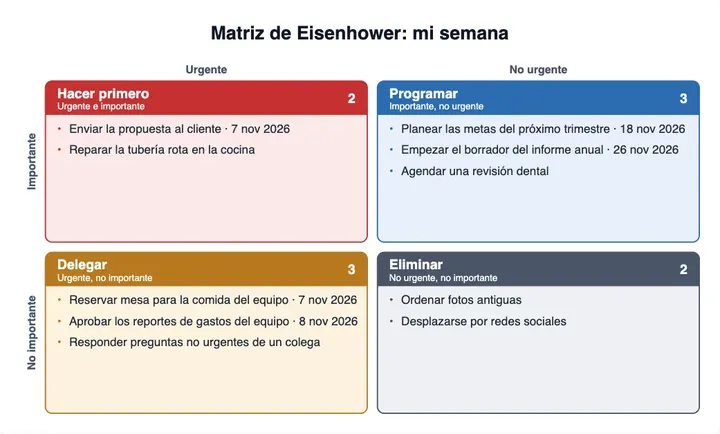
Plantilla de matriz de Eisenhower
Añade tus tareas; cada una cae en Hacer primero, Programar, Delegar o Eliminar según sus marcas y su fecha límite.